

- オプション
- ノックアウトオプション



お客様サポート
受付時間
平日(祝日も含む)
8:00~20:00
(土日・年末年始を除く)


ホーム/ パスキーについて /【パスキー】PCにログインする際、スマートフォンで認証することはできますか?(クロスデバイス認証)
Q.【パスキー】PCにログインする際、スマートフォンで認証することはできますか?(クロスデバイス認証)
-
A
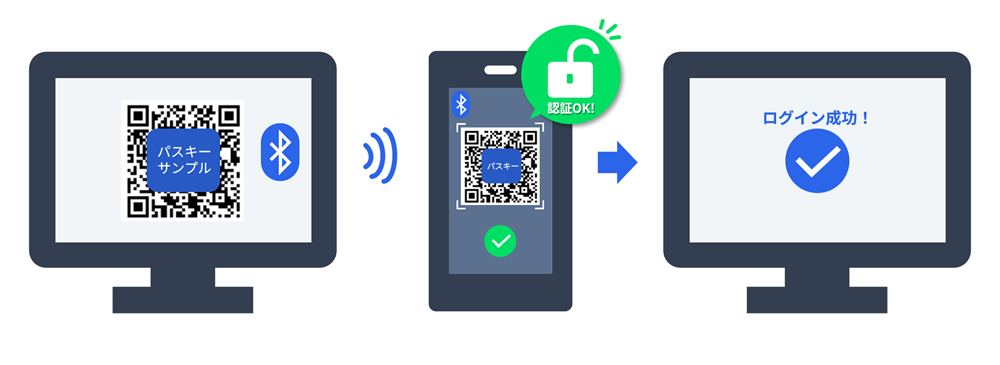
近接したPCとスマートフォンをBluetoothで連携させ、クロスデバイス認証(QRコード読み取り)を使用することで、パスキー保存済みのスマートフォンで認証を行い、PCにパスキーログインすることが可能です。
スマートフォンのみにパスキーが保存してあれば、PCにもパスキーログインできる方法です。
※こちらの認証方法は、別途ご利用端末(PC・スマートフォン両方)にてBluetoothの設定を有効にする必要があります。
■ クロスデバイス認証について
クロスデバイス認証は、パスキー登録したスマートフォンなどを用いて、PCなど別の端末にログインする仕組みです。スマートフォンにパスキーを登録していることで、PCにパスキーを登録していない場合やパスキー保存機能がないPC端末であっても、PCにログインすることが可能です。
クロスデバイス認証を利用するには、PCとスマートフォン等の端末間の近接性を確認するため、Bluetoothなどの近接通信を使用する必要があります。クロスデバイス認証でパスキーログインをする際には、必ずBluetoothの有効化をご確認ください。
スマホで操作スマートフォンにパスキー登録する場合
事前設定・パスキー登録
クロスデバイス認証をご利用いただくには、パスキー設定が可能なスマートフォン端末が必要となります。
下表をご覧いただき、ご自身のご利用環境に応じて 1)→ 2)の手順でマイページよりパスキー登録を行ってください。
1)「パスキー保存先・事前設定」から必要な事前設定を確認する。
2)「パスキー登録」ボタンから登録方法に従いマイページにて登録する。
ご利用環境 パスキー保存先・事前設定 登録方法 Android Googleパスワードマネージャー パスキー登録 iPhone
(iOS)iCloud キーチェーン パスキー登録
PCで操作PCでスマートフォンにパスキー登録をする場合
パスキーの登録方法
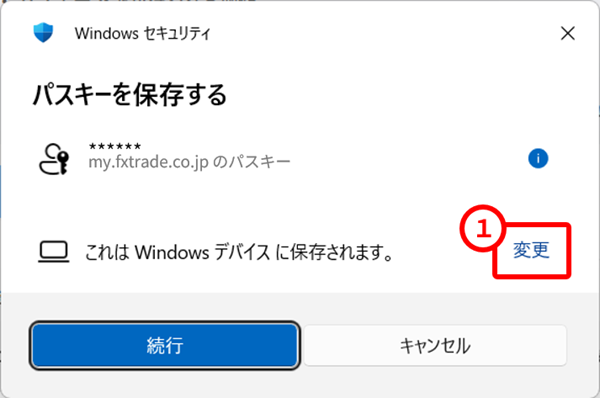
1. Microsoft Edgeのブラウザ画面で当社マイページにログインして、上部メニューにある「認証管理」>「パスキー管理」を選択し、「+新しいパスキーを登録する」を選択します。パスキーを保存する画面が表示されますので「変更」を選択します。
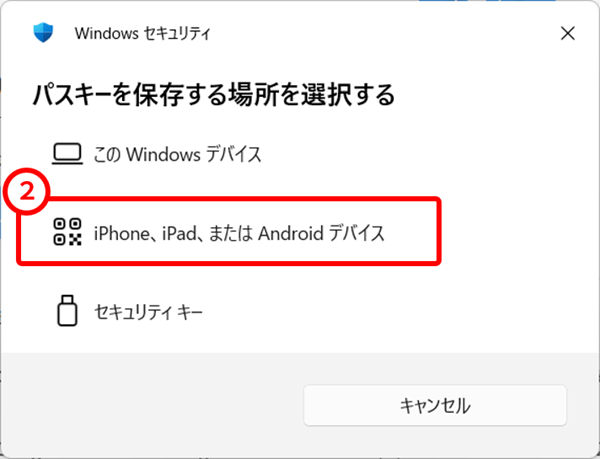
2. パスキーを保存する場所を選択する画面が表示されますので「iPhone、iPad、またはAndroidデバイス」または「別の方法で保存」、「外部セキュリティ キー」等を選択します。
※赤枠②の選択肢が表示されない場合は、両方の端末のBluetoothが有効かどうかをご確認ください。
3. パスキーを保存する画面にQRコードが表示されますので、認証を行うスマートフォン端末などでQRコードをスキャンします。
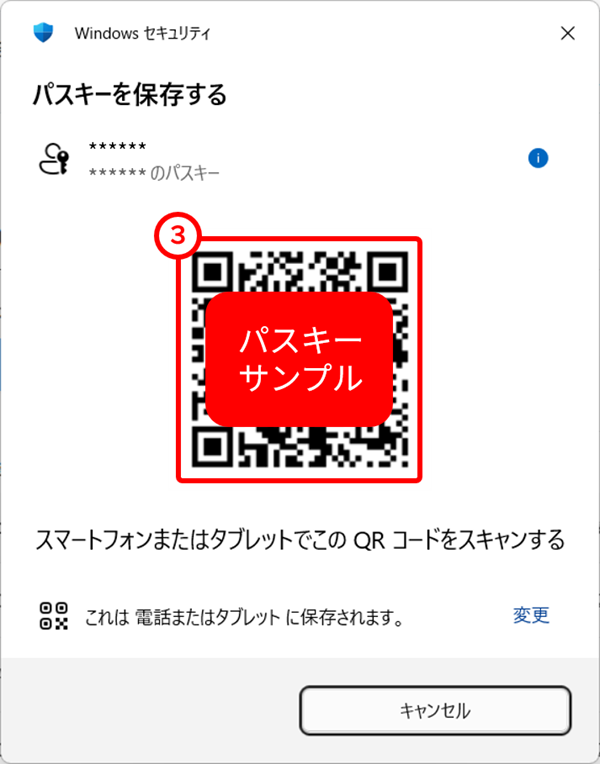
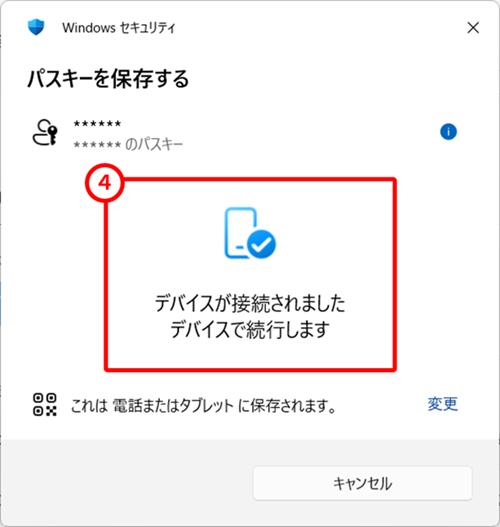
4. 正常に接続されると「デバイスが接続されました。デバイスで続行します。」画面が表示されますので、認証を行う端末でパスキーの保存や本人認証(顔認証・指紋認証・PINコード)を行います。
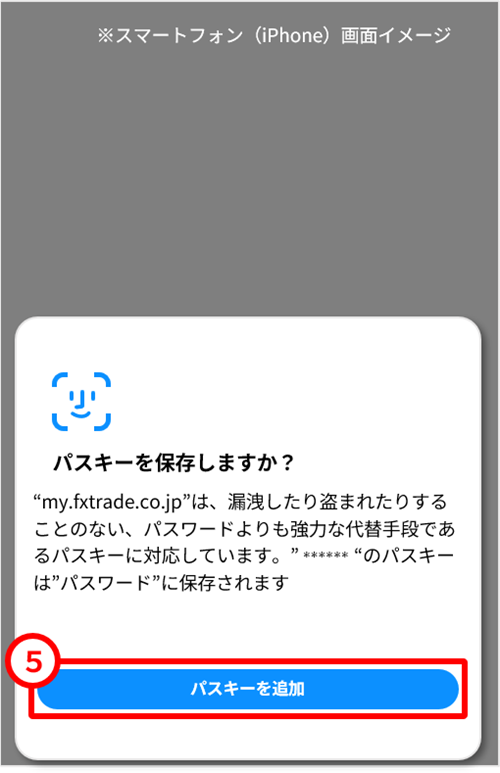
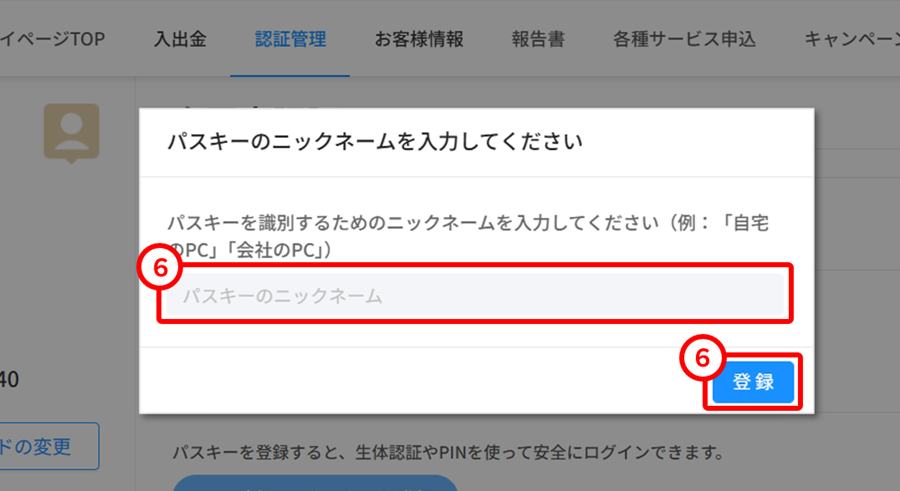
5. 認証を行う端末にパスキーの保存が完了すると「パスキーのニックネームを入力してください」の画面が表示されますので、任意のニックネームを登録して「登録済みパスキー 一覧」に表示されたら登録は完了となります。
 パスキーの登録方法
1. Google chromeのブラウザ画面で当社マイページにログインして、上部メニューにある「認証管理」>「パスキー管理」を選択し、「+新しいパスキーを登録する」を選択します。「パスキーを作成しますか?」と表示されますので「別の方法で保存」を選択し、パスキーを保存する場所を選択する画面が表示されますので「スマートフォン、タブレット、またはセキュリティ キーを使用する」を選択します。
※赤枠②の選択肢が表示されない場合は、両方の端末のBluetoothが有効かどうかをご確認ください。
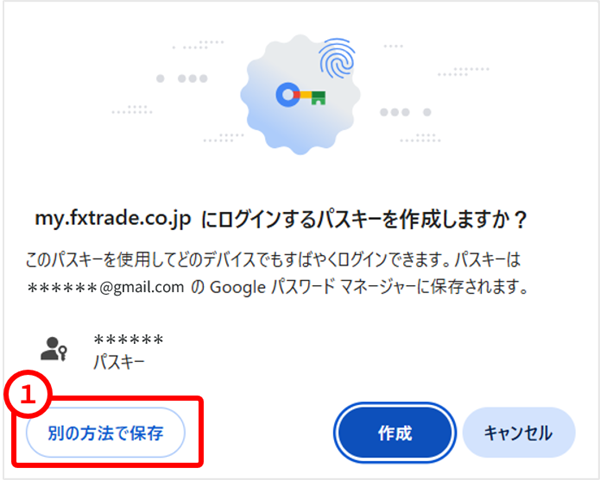
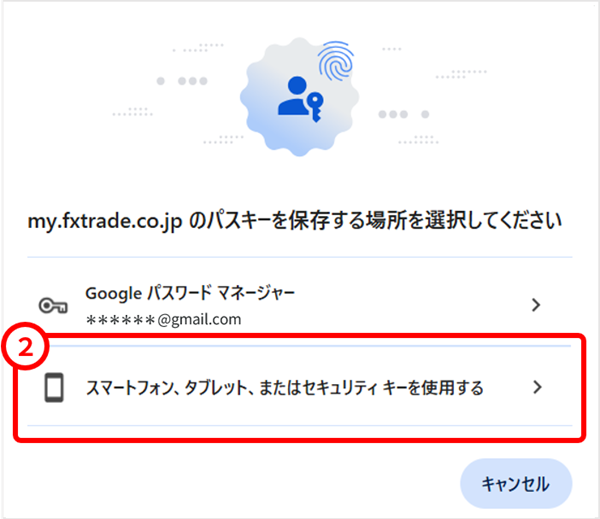
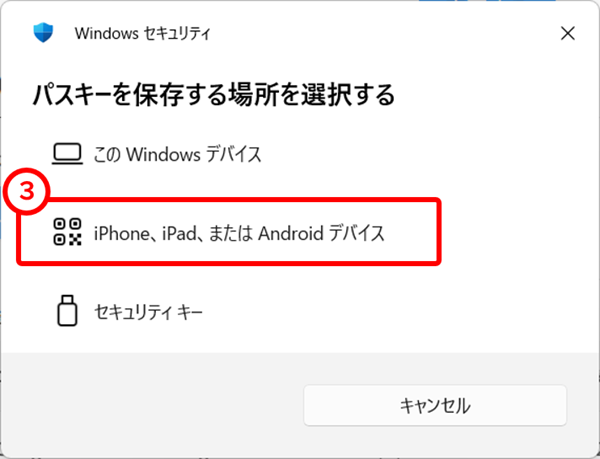
2. Windowsセキュリティの画面で「iPhone、iPad、またはAndroidデバイス」または「別の方法で保存」、「外部セキュリティ キー」等を選択します。
3. パスキーを保存する画面にQRコードが表示されますので、認証を行うスマートフォン端末などでQRコードをスキャンします。
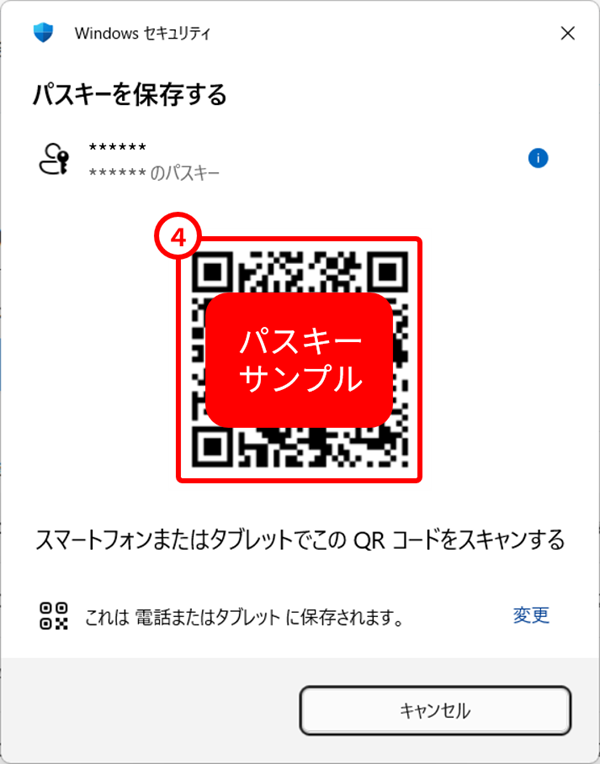
4. 正常に接続されると「デバイスが接続されました。デバイスで続行します。」画面が表示されますので、認証を行う端末でパスキーの保存や本人認証(顔認証・指紋認証・PINコード)を行います。
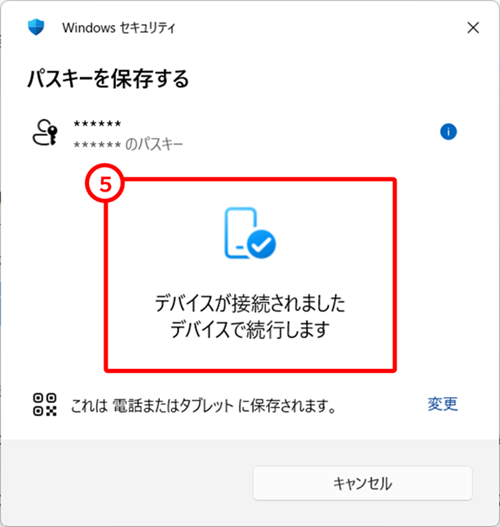
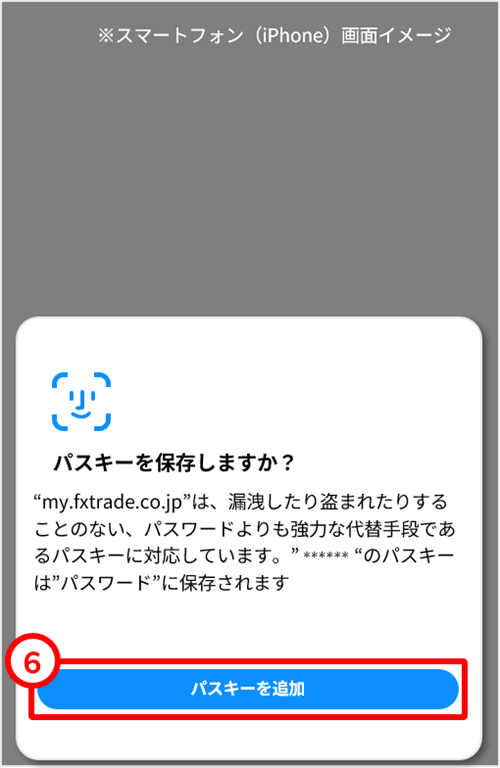
5. 認証を行う端末にパスキーの保存が完了すると「パスキーのニックネームを入力してください」の画面が表示されますので、任意のニックネームを登録して「登録済みパスキー 一覧」に表示されたら登録は完了となります。
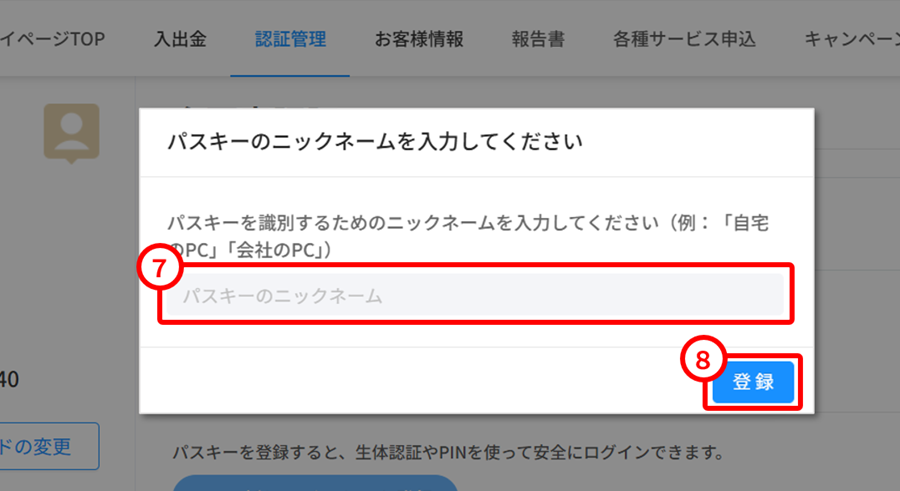
スマートフォンに登録したパスキーでPCにログインする
1. パスキーの登録が完了しましたら、PCのログイン時に認証を行う端末にてログインできるかお試しください。
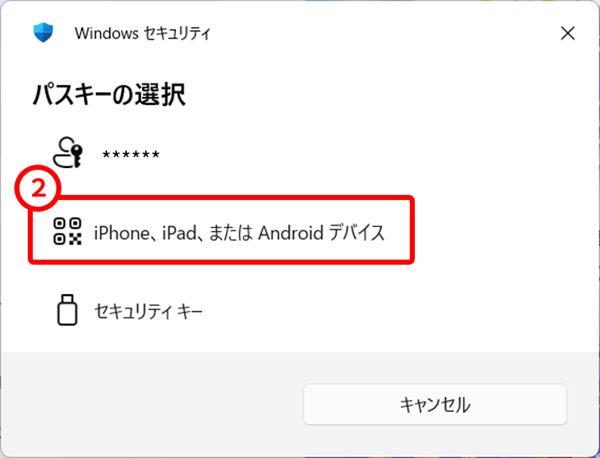
PCログイン画面の「パスキーでログイン」を選択し、パスキーの選択画面で「iPhone、iPad、またはAndroidデバイス」または「別のパスキーを選択する」、「外部セキュリティキー」等を選択します。
※赤枠②の選択肢が表示されない場合は、両方の端末のBluetoothが有効かどうかをご確認ください。
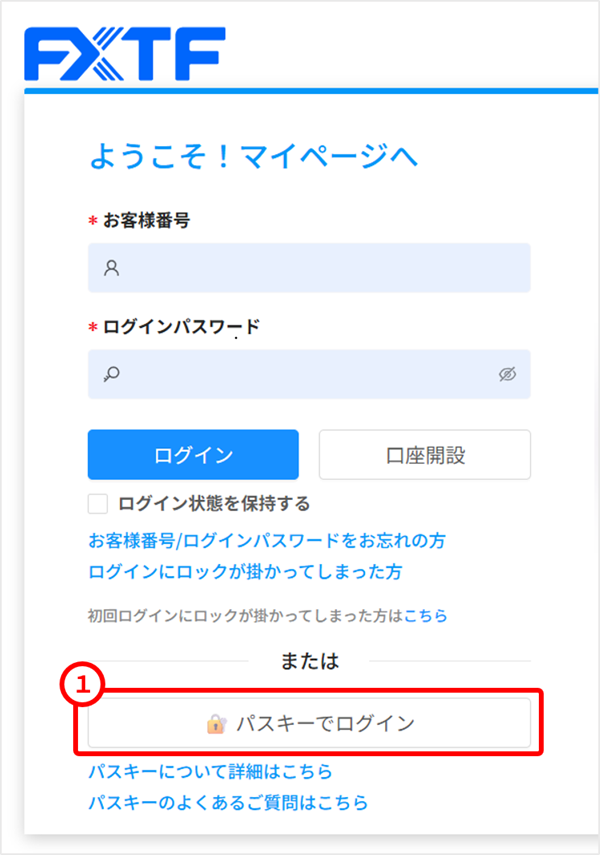
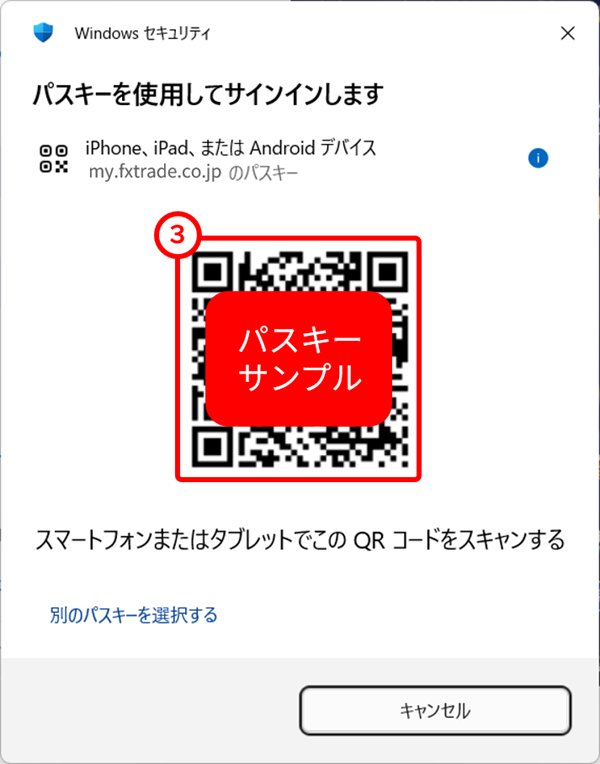
2. 「パスキーを使用してサインインします」画面にQRコードが表示されますので、認証を行うスマートフォン端末などでQRコードをスキャンします。
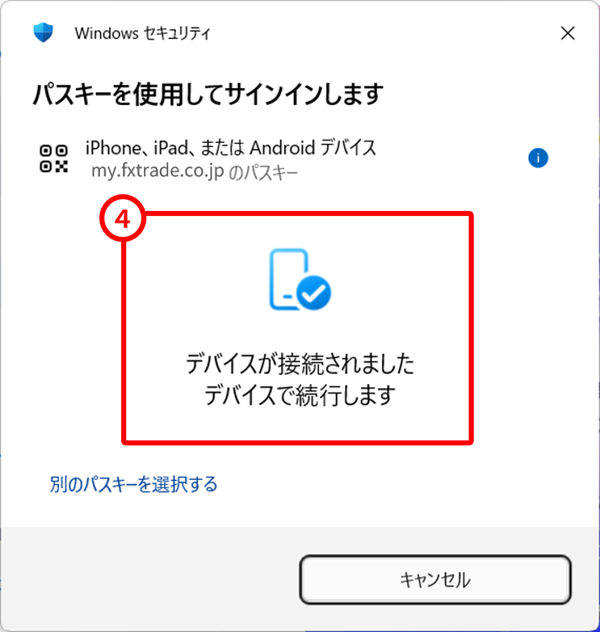
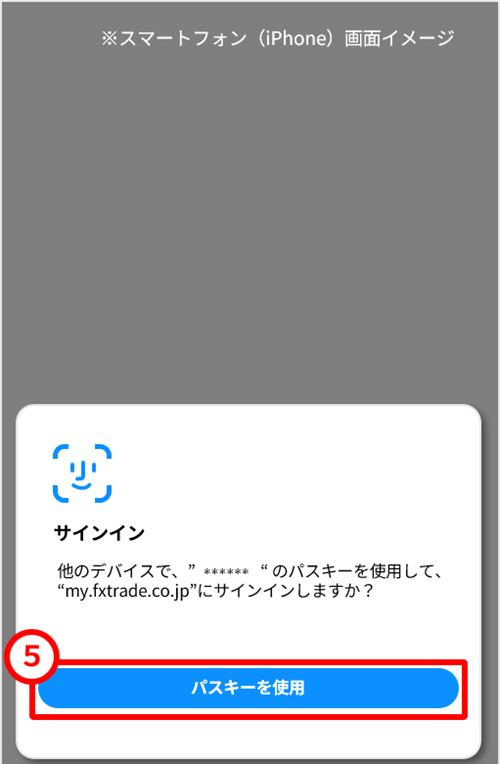
3. 正常に接続されると「デバイスが接続されました。デバイスで続行します。」画面が表示されますので、認証を行う端末でサインインや本人認証(顔認証・指紋認証・PINコード)を行います。
PCでマイページにログインができれば、パスキー認証によるログインが完了となります。
【関連ページ】
外国為替証拠金取引(FX)、商品 CFD 取引、暗号資産 CFD 取引、及びオプション取引は、元本や利益を保証するものではなく、相場の変動や金利差により損失が生ずる場合がございます。なお、商品ごとに手数料等及びリスクは異なりますので、当該商品等の「契約締結前交付書面」および「約款」等をよくお読みいただき、それら内容をご理解のうえ、ご自身の判断でお取り組みください。
【注】お客様がお預けになった証拠金額以上のお取引額で取引を行うため、証拠金額以上の損失が出る可能性がございます。オプション取引の場合は損失額が証拠金額を上回ることはありませんが、予測と反対方向に市場が動き原資産価格がノックアウトレベルに達すると価値はゼロとなります。
当社相談窓口:0120-445-435
日本商品先物取引協会相談センター:03-3664-6243
当社の企業情報は、当社ホームページ及び日本商品先物取引協会ホームページに開示しています。


ゴールデンウェイ・ジャパン株式会社
第一種金融商品取引業者
関東財務局長(金商)第258号
商品先物取引業者
加入協会:
一般社団法人 金融先物取引業協会
一般社団法人 日本暗号資産等取引業協会
日本商品先物取引協会
一般社団法人 資産運用業協会
Copyright © Goldenway Japan Co.,Ltd.
All Rights Reserved.


